当您使用戴尔Windows 7电脑时,遇到网络图标显示红叉,但无论是通过有线网络还是无线网络都能正常上网的情况,这通常是一个系统软件层面的小故障,而非硬件或网络连接问题。此问题可能源于Windows网络服务状态异常、网络适配器驱动程序问题或系统图标缓存错误。以下是一套系统性的解决方案,旨在从软件层面修复此显示异常,同时保持您的网络连接稳定。
最直接且安全的解决方法是尝试重启网络相关服务。请按以下步骤操作:
- 点击屏幕左下角的【开始】按钮,在搜索框中输入“services.msc”并按回车,打开【服务】管理窗口。
- 在服务列表中找到并右键点击【Network Connections】服务,选择【重新启动】。
- 同样地,找到并重新启动【Network Location Awareness】服务。
- 操作完成后,观察任务栏的网络图标是否恢复正常。重启这些服务可以重置Windows的网络状态感知,常常能立即解决问题。
如果重启服务无效,问题可能出在网络适配器的驱动程序上。您可以尝试更新或重新安装驱动程序:
- 右键点击【计算机】,选择【管理】,然后进入【设备管理器】。
- 展开【网络适配器】类别,您会看到有线网卡和无线网卡(例如,名称中可能包含“Dell Wireless”、“Intel”或“Realtek”等字样)。
- 右键点击您的网络适配器(可以逐个尝试,或同时处理有线和无线),选择【更新驱动程序软件】。您可以选择自动搜索更新的驱动程序软件,或者如果您已从戴尔官网下载了最新的驱动程序,则选择手动指定位置安装。
- 更彻底的方法是:在设备管理器中右键点击适配器,选择【卸载】,然后重启计算机。系统重启后通常会检测硬件并自动重新安装基础驱动程序。之后,建议访问戴尔官方网站,在支持页面输入您的电脑型号(如Inspiron 15-3567等),下载并安装官方推荐的最新版网络适配器驱动程序,以确保最佳兼容性和稳定性。
另一个常见原因是Windows的网络诊断和修复功能未能正确运行。您可以手动运行网络诊断:
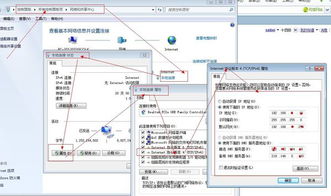
- 打开【控制面板】->【网络和共享中心】。
- 点击左侧的【更改适配器设置】。
- 右键点击当前正在使用的网络连接(显示已连接的“本地连接”或“无线网络连接”),选择【诊断】。Windows会尝试自动检测并修复常见问题,有时能重置图标显示状态。
如果以上方法均无效,问题可能在于Windows系统的图标缓存损坏。您可以尝试重建图标缓存:
1. 同时按下键盘上的【Ctrl】+【Shift】+【Esc】打开任务管理器。
2. 切换到【进程】标签页,找到并结束名为“explorer.exe”的进程(这会使桌面和任务栏暂时消失,不用担心)。
3. 在任务管理器中,点击【文件】->【新建任务(运行...)】,输入“cmd”并按回车,打开命令提示符窗口。
4. 在命令提示符中,依次输入以下命令并分别按回车执行(这些命令会删除旧的图标缓存文件,系统重启后会重建):
del /a /q "%userprofile%\AppData\Local\IconCache.db"
del /a /q "%userprofile%\AppData\Local\Microsoft\Windows\Explorer\iconcache*"
- 输入“exit”退出命令提示符,然后在任务管理器中再次点击【文件】->【新建任务(运行...)】,输入“explorer”并按回车,重新启动桌面进程。观察网络图标是否恢复正常。
作为最后的手段,如果问题持续存在且非常困扰,您可以考虑创建一个新的Windows用户账户,因为有时用户配置文件的损坏也会导致此类显示问题。在新账户下登录,查看网络图标是否正常。如果正常,您可以将旧账户的文件迁移到新账户使用。
戴尔Win7电脑网络图标显示红叉但能上网,本质上是系统软件层面的一个显示或状态报告错误。遵循从简到繁的排查原则——先重启服务,再更新驱动,最后处理系统缓存或配置——通常能高效地解决此问题,而无需重装系统或进行硬件维修,充分体现了计算机软件应用与维护中的逻辑性和实用性。